


紫金橋 Microsoft OfficeAccess 2003的ODBC數據源配置
單擊[腳本]-[應用]菜單,出現[圖1-1]所示“應用程序腳本”窗口,在“進入程序”選項卡中使用函數SQLConnect(ConnectID ,SourceDesc)可實現實時數據庫與關系型數據庫Access 2003的連接。
SQLConnect (Int ConnectID, StringSourceDesc) As Bool
說明:
與指定的數據庫建立連接。如果指定的遠程數據庫不存在,該函數可能要等待幾十秒。
參數:
ConnectID:數據源標識,為返回值,該值將用于其它后續SQL函數。
SourceDesc:數據源描述。數據源描述可以通過腳本中工具條按鈕“SQL連接“按鈕得到。
返回值:
0為失敗,1為成功。
示例:
SQLConnect(ConnectID,"DSN=Access;DBQ=D:\table1.mdb;DefaultDir=D:;DriverId=25;FIL=MS Access;MaxBufferSize=2048;PageTimeout=5;UID=admin;");
//與Access數據庫文件table1.mdb建立連接
注意:
參數必須為變量,返回函數執行后的數據。數據源使用完后,使用SQLDisconnect來斷開連接。
在此對SourceDesc數據源的連接過程以新建連接的應用為例做詳細說明:
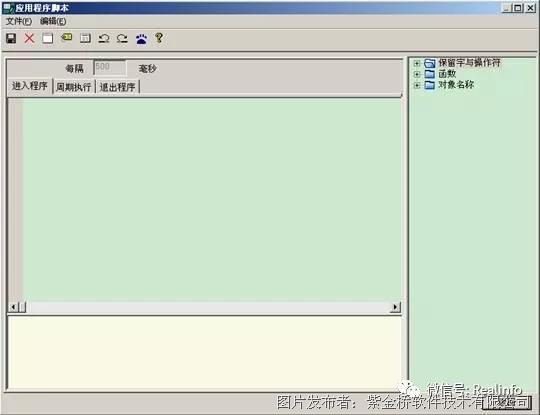
圖1-1
在“應用程序腳本”窗口的工具欄中單擊“數據源選擇”圖標,彈出如 <圖1-2>所示的“選擇數據源”窗口,該窗口提供“文件數據源”和“機器數據源”兩個選項卡,前者為文件數據源,僅針對指定的數據庫文件創建數據源,如果有多個Access數據庫文件需要連接,就需要創建相應數量的文件數據源;后一種為機器數據源,它可以在使用的計算機上創建一個面向所有Access數據庫的數據源。
在本文僅介紹“機器數據源”的創建連接過程。在這里需要說明的是,如果使用的計算機已經建立了若干數據源,[圖 1-2]會列出已存在的數據源列表。
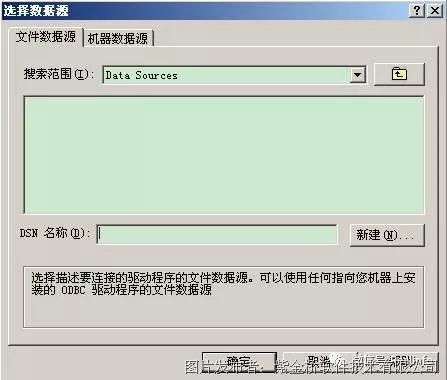
圖1-2
先選中“機器數據源”選項卡,然后單擊按鈕,出現[圖1-3]所示的“創建新數據源”窗口,在“選擇數據源類型”選項中選擇“系統數據源(只用于當前機器)(S)”來創建一個新數據源。
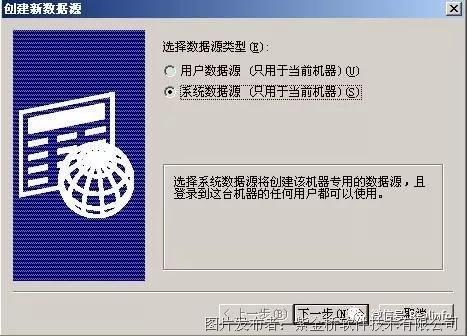
圖1-3
單擊[圖1-3]按鈕,彈出[圖1-4]所示“創建新數據源”窗口,在提供的數據源驅動程序列表中選擇驅動“Microsoft Access Driver (*.mdb)”,然后單擊按鈕,彈出[圖4-45]所示的窗口。
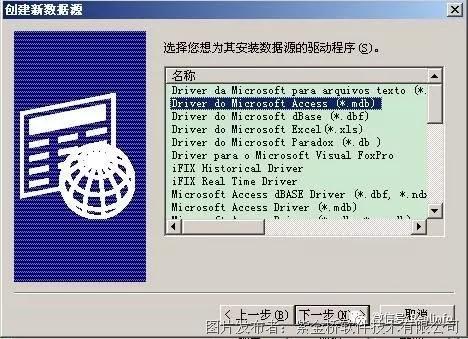
圖1-4
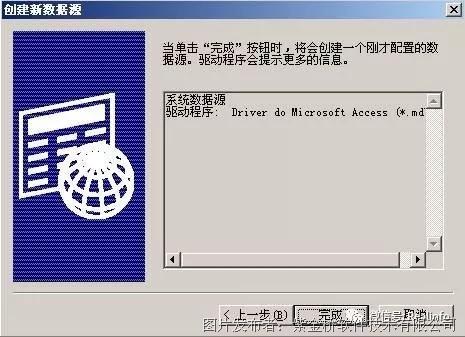
圖1-5
在[圖1-5]所示的窗口,單擊按鈕,彈出[圖1-6]所示“ODBC Microsoft Access 安裝”窗口,其中“數據源名”和“說明”可以根據需要自定義。
注意:“數據源名”為必選項,輸入的數據源名可以使用英文、數字及兩者的混合模式,但不支持中文數據源名,該數據源名在典型的SQL字符串連接中為DNS數據源的名稱。“說明”是對數據源名的描述,非必選項,可以為空。
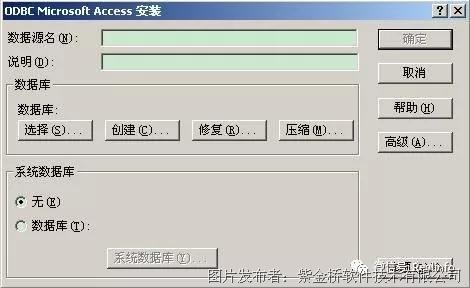
圖1-6
本例中,在[圖1-6]“數據源名(N):”中輸入“Access”,在“說明(D):”中輸入“All USER”,如[圖4-47]所示。如果在此創建新數據庫,創建過程參見下節的“創建數據庫”。
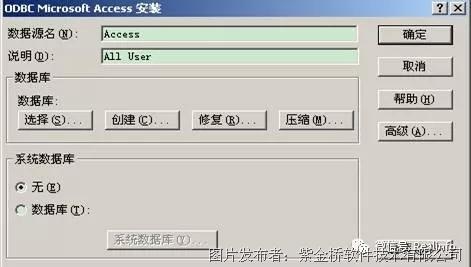
圖1-7
單擊按鈕后,名為“Access”的新數據源就建好了,如[圖1-8],使用該數據源名可以連接本機任何Access的數據庫了。

圖1-8
創建數據源也可以在WINDOWS XP系統的[控制面板]-[管理工具]-[數據源(ODBC)]完成。其創建過程如下:
進入[控制面板]-[管理工具],雙擊打開“數據源(ODBC)”快捷方式,彈出如[圖1-9]所示“ODBC 數據源管理器”窗口,在該窗口頁選擇“系統DSN”選項卡,然后單擊按鈕隨后彈出如[圖1-10]所示窗口。
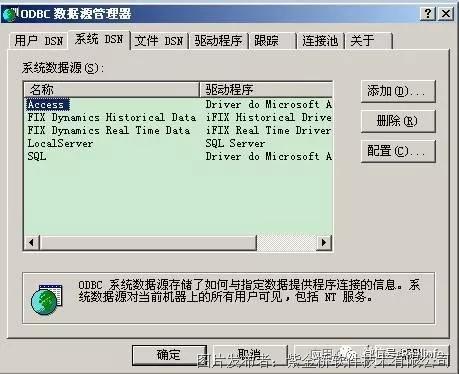
圖1-9
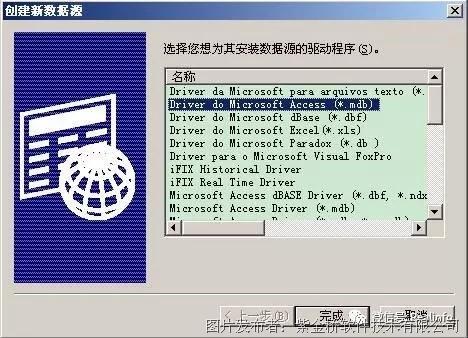
圖1-10
在[圖4-50]窗口單擊按鈕,彈出[圖4-51]所示“ODBC Microsoft Access 安裝”窗口,其中“數據源名”和“說明”可以根據需要自定義。
注意:“數據源名”為必選項,輸入的數據源名可以使用英文、數字及兩者的混合模式,但不支持中文數據源名,該數據源名在典型的SQL字符串連接中為DNS數據源的名稱。“說明”是對數據源名的描述,非必選項,可以為空。
本例中,在[圖1-11]“數據源名(N):”中輸入“Access”,“說明(D):”中輸入“All USER”,然后單擊 按鈕,名稱為Access的新數據源就創建成功了,如[圖1-12]所示。
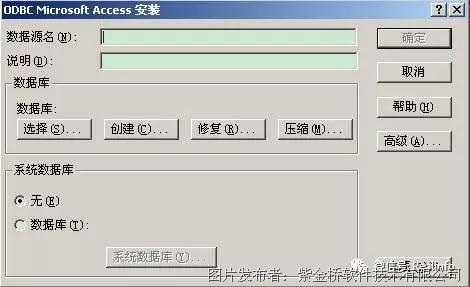
圖1-11

圖1-12
2. 創建數據庫
在前面已經建立了基于Access數據庫驅動的ODBC數據源,這里創建與之對應的被連接對象數據庫。
創建數據庫可以采用兩種方式。
其一、使用“MicrosoftAccess 2003” 創建一個新數據庫,例如:數據庫名稱為“table1”,文件保存路徑為“D:盤”根目錄,數據表可自定義多個;
其二、在創建數據源一節,見[圖1-7]或[圖1-11],在輸入數據源名稱后,先不要急于使用按鈕創建數據源,請在使用按鈕之前,先使用按鈕創建新數據庫,創建過程如下:
在[圖1-7]中,單擊按鈕,彈出類似于[圖4-53]的“新建數據庫”窗口,在窗口“目錄”欄中選擇“D:\”,在“數據庫名(A)”中,輸入數據庫名稱為“table1.mdb”,注意:“格式(F)”使用默認的“版本 4.x”,這是Microsoft Jet 數據庫引擎的格式。4.x 版為最新版,格式為 Unicode。

圖1-13
完成設置后,單擊按鈕,系統提示如[圖1-14]所示的數據庫創建成功窗口。再次點擊按鈕即可完成數據庫的創建。
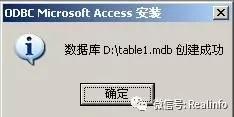
圖1-14
3. 連接數據源
在[圖1-1]所示的“進入程序”窗口,輸入函數SQLConnect ( ConnectID ," ");將鼠標的光標置于上述函數的雙引號(英文輸入法的雙引號)中間,在“腳本編輯器”窗口的工具欄中單擊“數據源選擇”圖標添加數據源,在彈出的[圖 1-8]窗口中雙擊數據源名“Access”,出現[圖1-15]的登陸窗口。
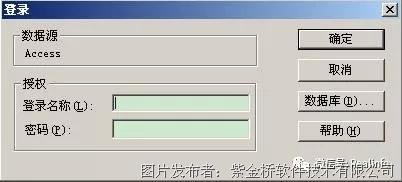
圖1-15
在窗口中“授權”使用默認為空,任何使用該計算機的用戶都可以登陸該數據庫,也可以輸入自定義的口令,然后單擊按鈕(或直接單擊按鈕),會彈出[圖1-16]“選擇數據庫”的窗口。
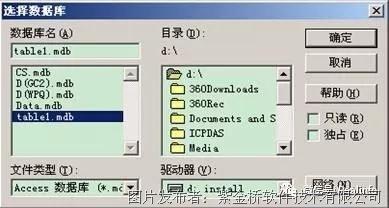
圖1-16
在這里選擇我們要連接的數據庫“D:\”根目錄下的“table1.mdb”數據庫,點擊按鈕回到[圖1-15]窗口后,最后單擊按鈕(或直接返回)在光標所在位置返回完整的數據源。返回結果如下:
SQLConnect(ConnectID,"DSN=Access;DBQ=D:\table1.mdb;DefaultDir=D:;DriverId=25;FIL=MSAccess;MaxBufferSize=2048;PageTimeout=5;UID=admin;");如圖[1-17]所示
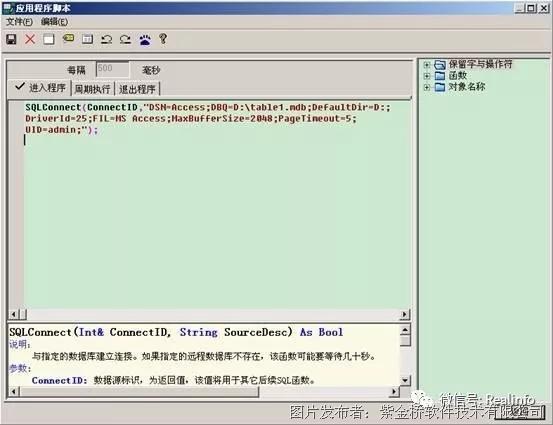
圖1-17
如果連接成功ConnectID返回整型數據1,連接失敗返回整型數據0。在該語句之后也可以使用函數SQLGetLastError(String& ErrorDesc); 來檢查連接的執行結果,軟件運行后,ErrorDesc返回字符型提示“執行成功”,如果失敗會提示不同的失敗原因。
使用其它SQL函數可以直接創建和操作上述連接數據庫的數據表。
附件
SQL(結構化查詢語言)是關系數據庫使用的標準語言,用來檢索、更新和管理數據。開放式數據庫互連(ODBC)是各種關系數據廣泛使用的接口標準,支持該標準的關系數據庫被稱為ODBC數據庫。
紫金橋SQL訪問功能是為了實現紫金橋和其他ODBC數據庫之間的數據傳輸。它主要由數據表管理(SQL數據表模板和數據表綁定)和SQL函數兩部分組成。
數據表管理用來建立數據庫字段和紫金橋變量之間的聯系。通過SQL數據表模板在數據庫中創建表格,通過數據表綁定實現對記錄的操作。


 投訴建議
投訴建議

提交

紫金橋跨平臺實時數據庫發布會及入門培訓視頻回放

紫金橋跨平臺實時數據庫入門培訓即將開始啦

紫金橋跨平臺實時數據庫RealHistorian

紫金橋跨平臺實時數據庫新品發布會
跨平臺實時數據庫如何實現表格的保存和讀取