


Cosy通過USB連接PLC時如何排查USB over IP故障
1.故障現象
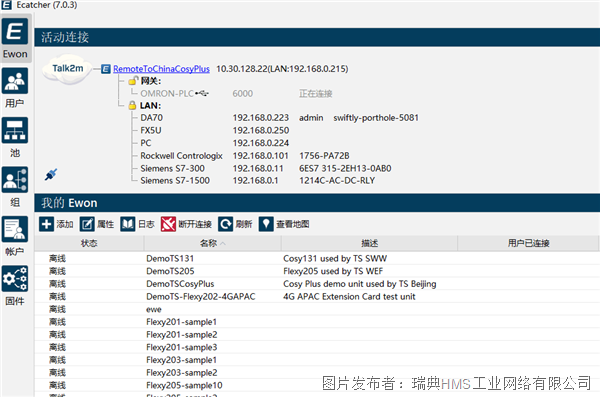
使用eCatcher軟件建立VPN通道后點擊連接遠程USB端口
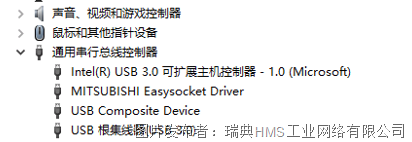
查看計算機端口,未識別到新硬件
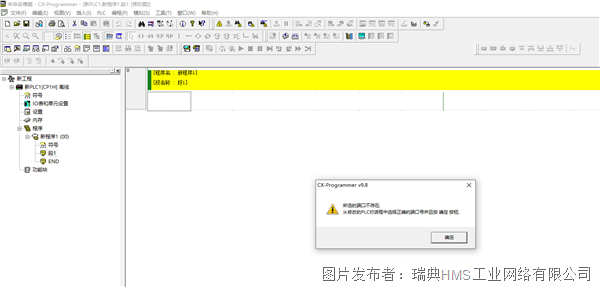
在CX-Promgramer編程軟件點擊在線后,報錯端口不存在
2.故障排查-端口被占用
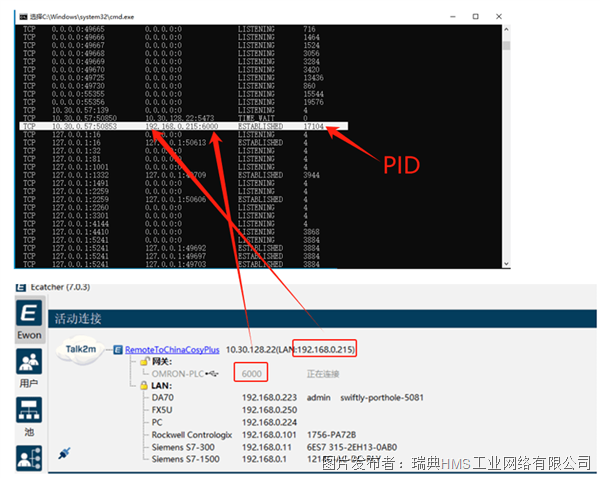
在命令行工具中使用netstat -ano命令查看端口占用情況
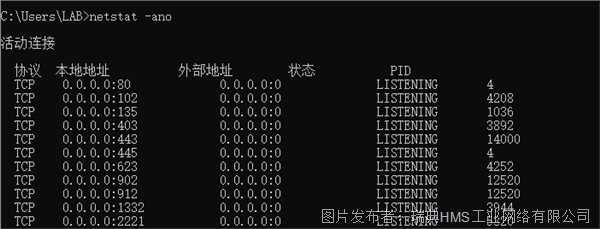
查找占用端口的進程和其PID號碼
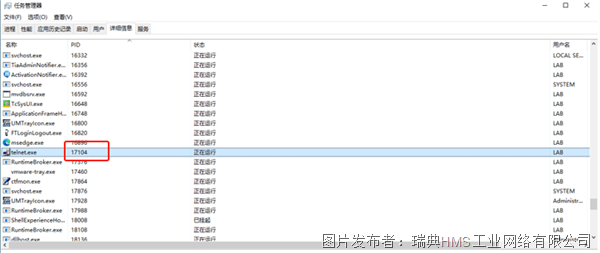
在任務管理器中通過PID查找占用端口的進程
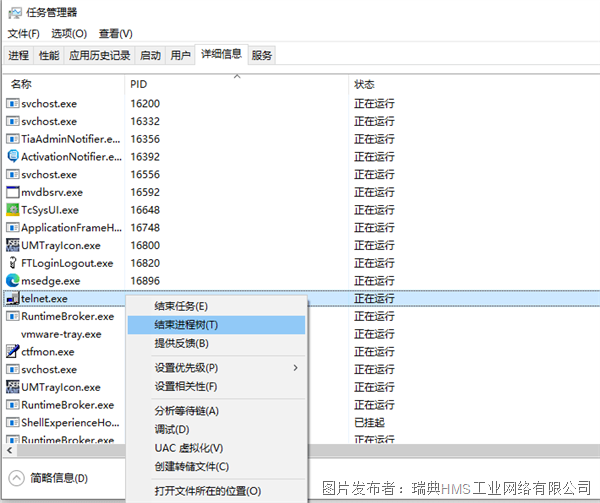
結束進程,以便把被占用的端口空閑出來
3.故障排查-防火墻攔截
如果查看端口時并未發現進程占用但是USB還是無法使用請查看防火墻設置,此時有兩種方法來解決防火墻攔截問題:
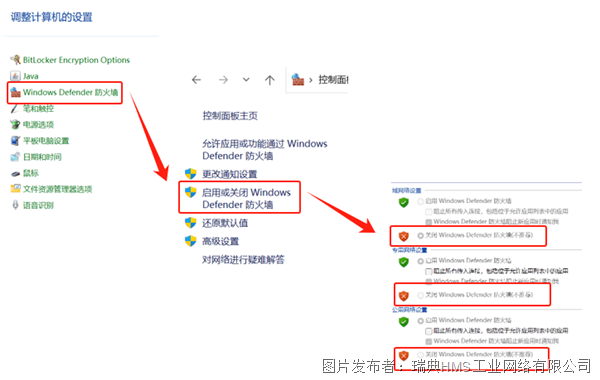
A.關閉防火墻
控制面板-Windows Defender防火墻-啟用或關閉Windows Defender防火墻
B.更改防火墻設置
控制面板-Windows Defender防火墻-允許應用或功能通過Windows Defender防火墻-更改設置-允許其它應用-添加UsbService64
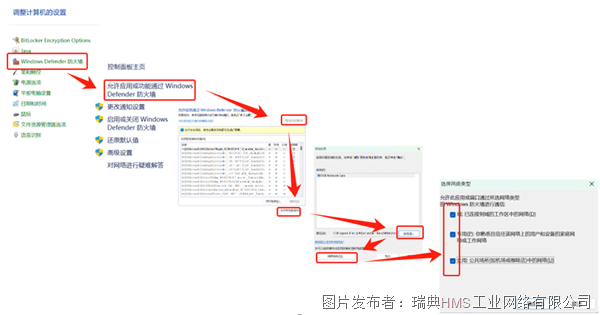
UsbService64默認路徑 C:\Program Files (x86)\eCatcher-Talk2M\UsbService\bin
4.故障排查-殺毒軟件
如果在以上兩種排查辦法都無法解決請檢查是否由于電腦中安裝了騰訊電腦管家、360等殺毒軟件。
建立VPN通道后先不要點擊Connect按鈕
在電腦上,用“ telnet 服務器IP 端口號 ”命令測試端口是否可達

如果進入如下調試窗口表明連接正常

如果顯示連接失敗請關閉殺毒軟件或添加到信任列表,避免被誤攔截

5.正常連接PLC
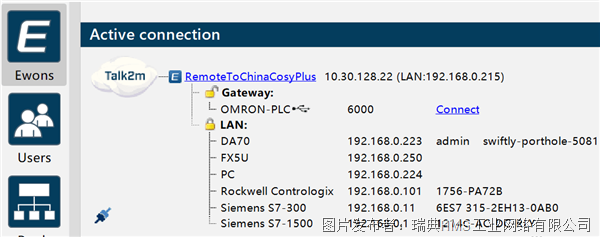
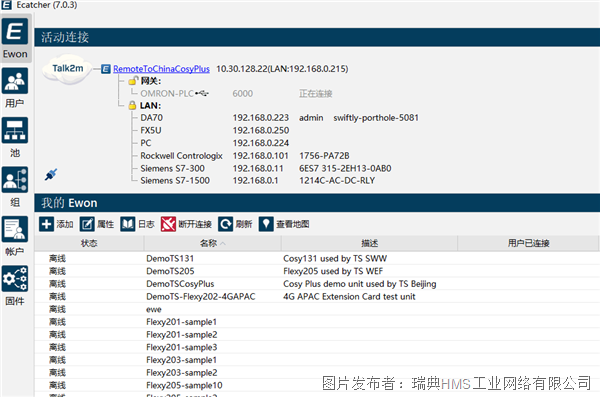
建立VPN通道并連接遠程USB端口
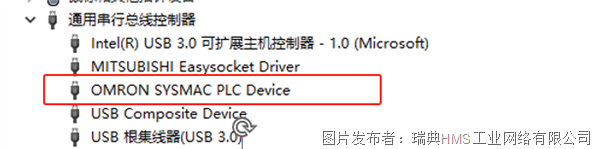
設備管理器識別新設備
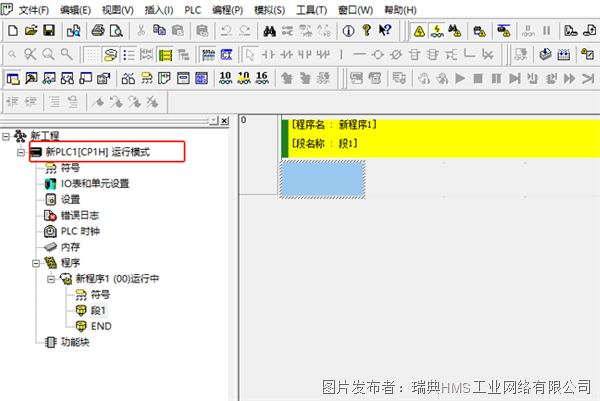
在CX-Promgramer編程軟件點擊在線后,設備進入運行模式


 投訴建議
投訴建議

提交
網關連接ModbusRTU串行設備故障排查
深入探究VLAN工作機制
實現兩臺Redlion設備通過OPC UA進行通信
如何查詢Flexy 4G擴展卡GSM信號強度
邊緣網關網絡安全