


西門子S7系列PLC數(shù)據(jù)采集(二)
五、西門子PLC數(shù)據(jù)采集操作流程
第一步:工業(yè)智能網(wǎng)關(guān)HiNet G110正常聯(lián)網(wǎng),網(wǎng)關(guān)與PLC完成硬件連接
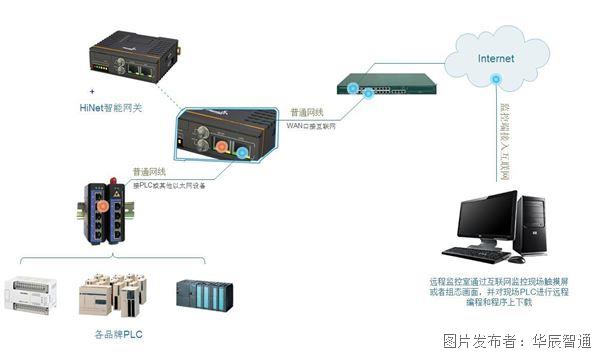
網(wǎng)關(guān)通過WiFi方式接入網(wǎng)絡(luò),西門子200 SMART PLC通過網(wǎng)線與網(wǎng)關(guān)LAN口建立通信連接。
第二步:進入工業(yè)網(wǎng)關(guān)后臺進行參數(shù)配置
安裝驅(qū)動包(南向驅(qū)動)
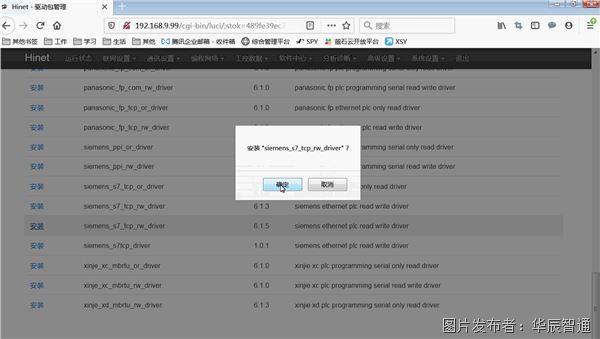
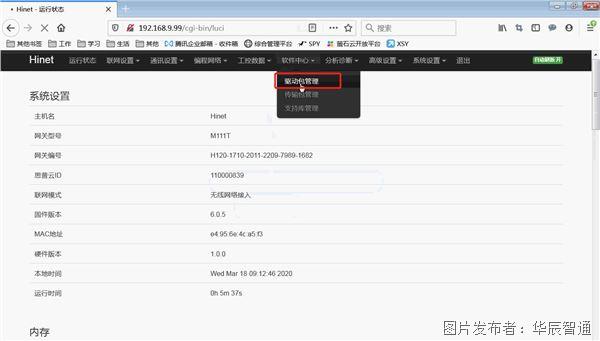
進入軟件中心-驅(qū)動包管理,點擊刷新列表-可用軟件包,根據(jù)PLC類型選擇相應(yīng)驅(qū)動包。西門子200 SMART PLC需選擇siemens_s7_tcp_rw_driver最新版本,點擊安裝按鈕。
注意:or為只讀模式,rw表示可讀可寫,如需實現(xiàn)遠程變量控制,請選擇rw驅(qū)動包。
安裝傳輸包(北向驅(qū)動)
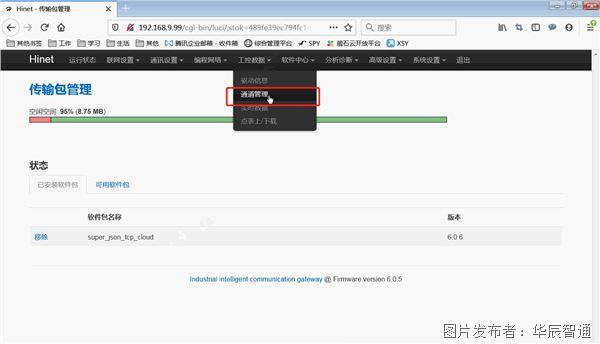
進入軟件中心-傳輸包管理,點擊可用軟件包,選擇思普云傳輸包super_json_tcp_cloud最新版本,點擊安裝按鈕。

設(shè)置采集通道
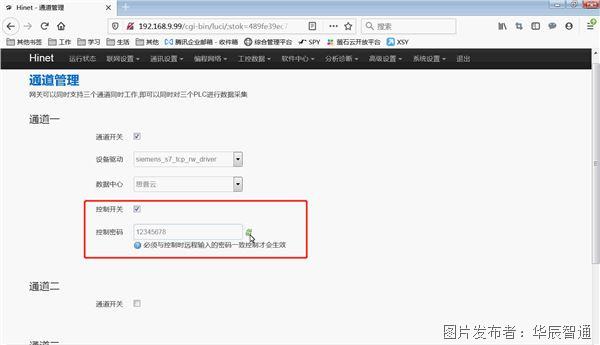
進入工控數(shù)據(jù)-通道管理,開啟通道開關(guān),設(shè)備驅(qū)動選擇西門子驅(qū)動包,數(shù)據(jù)中心選擇思普云(手動輸入無效)。如需啟用遠程控制變量寫入功能,則開啟控制開關(guān)并設(shè)置遠程控制密碼(須為8位數(shù)字)。設(shè)置完成后點擊保存&應(yīng)用按鈕。
修改網(wǎng)關(guān)LAN口IP地址
進入通訊設(shè)置-LAN設(shè)置,修改IPv4地址,確保網(wǎng)關(guān)IP與PLC處于同一網(wǎng)段,點擊保存應(yīng)用。電腦需添加與網(wǎng)關(guān)同網(wǎng)段的IP地址,返回網(wǎng)關(guān)后臺執(zhí)行重啟網(wǎng)關(guān)操作。
第三步:配置思普云平臺
瀏覽器輸入iot.idosp.net打開思普云登錄界面,輸入賬號密碼后點擊登錄。
添加產(chǎn)品
進入產(chǎn)品設(shè)備-產(chǎn)品管理,點擊新增按鈕,填寫紅框標(biāo)注的必填項,完成配置點表。
添加設(shè)備
進入產(chǎn)品設(shè)備-設(shè)備管理,點擊新增按鈕,填寫設(shè)備名稱、所屬客戶、負責(zé)人信息及聯(lián)系方式,產(chǎn)品名稱選擇剛才添加的產(chǎn)品,點擊確定。
設(shè)備綁定工業(yè)智能網(wǎng)關(guān)
點擊綁定網(wǎng)關(guān),選擇與PLC連接的工業(yè)智能網(wǎng)關(guān)。若不清楚網(wǎng)關(guān)的思普云ID,可進入網(wǎng)關(guān)后臺查看。
注意:設(shè)備IP填寫PLC的IP地址,且PLC的IP需與工業(yè)智能網(wǎng)關(guān)LAN口IP處于同一網(wǎng)段。此處網(wǎng)關(guān)LAN口IP為192.168.9.99,PLC的IP為192.168.9.12,均為9網(wǎng)段,無需修改網(wǎng)關(guān)LAN口IP。如需修改,可在網(wǎng)關(guān)后臺通訊設(shè)置-LAN設(shè)置中調(diào)整IPv4地址。
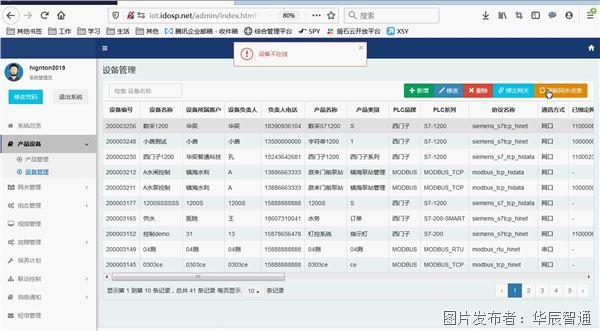
強制同步點表
綁定網(wǎng)關(guān)后,網(wǎng)關(guān)將自動同步點表并重啟。若立即點擊強制同步點表,系統(tǒng)會提示設(shè)備不在線,待網(wǎng)關(guān)自動重啟完成后,再進行強制同步點表操作。
查看實時數(shù)據(jù)
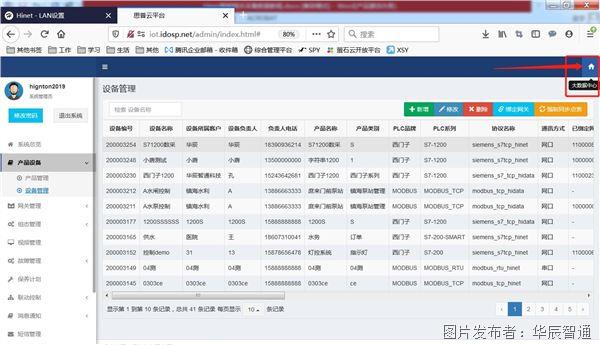
點擊網(wǎng)頁右上角大數(shù)據(jù)中心圖標(biāo),進入思普云大數(shù)據(jù)中心。依次點擊實時監(jiān)控-實時數(shù)據(jù)-查看數(shù)據(jù),即可查看采集到的實時數(shù)據(jù)。


 投訴建議
投訴建議

提交

施耐德系列PLC遠程編程操作指南
實現(xiàn)西門子1200遠程調(diào)試操作指南
實現(xiàn)西門子S7系列PLC數(shù)據(jù)采集(一)

S7-1200 PLC遠程上下載指南
西門子S71200PLC數(shù)據(jù)采集實戰(zhàn)指南