


威綸觸摸屏easybuilder500軟件使用入門
本文通過多畫面變頻電機測控實驗的例子,介紹了威綸通觸摸屏Easybuilder 500軟件的使用方法。 一、觸摸屏的畫面設計介紹 1.1 參數設置 在中國臺灣威綸公司的觸摸屏組態軟件EasyBuilder中新建一個項目,選擇觸摸屏的型號為5.7in的MT506T/C/M(320×234),語言為“東方語言”。在組態軟件的工作區出現自動生成的初始畫面。執行菜單命令“編輯”→“系統參數”,在打開的對話框的“PLC設置”選項卡中,設置PLC的類型為FX2N,并設置PLC與觸摸屏的通信參數。 1.2 畫面的生成與參數設置 執行菜單命令“窗口” → “打開窗口”,在出現的“打開窗口”對話框(見圖1)中可以新建畫面、刪除和打開選中的畫面。點擊“新建窗口”按鈕,選擇窗口的類型為基本窗口,在打開的“窗口設置”對話框中設置窗口的屬性,生成一個新的窗口。在“打開窗口”對話框中選中某個畫面后點擊“設置”按鈕,可以設置該窗口的參數。用“背景”域的“顏色”選擇框可以設置畫面背景的顏色。我建立了兩個窗口,一個命名為“初始畫面”,窗口編號為10,一個命名為“主畫面”,窗口編號為11。 [img]file:///C:/DOCUME~1/ADMINI~1/LOCALS~1/Temp/msohtml1/01/clip_image002.jpg[/img] 圖1 “打開窗口”對話框 圖2是觸摸屏上電后自動打開的初始畫面,圖3中的主畫面用來監視和控制一臺變頻器驅動的電動機的運行。用觸摸屏上的兩個按鈕來控制電動機的起動和停止,用FX2N的輸出點Y0來控制電動機運行。在觸摸屏上設置的電動機轉速給定值送到PLC的數據寄存器D0,同時用觸摸屏顯示PLC的D1中實測的電動機轉速。生成觸摸屏畫面的主要工作就是生成畫面中的各種元件和設置它們的屬性。 [img]file:///C:/DOCUME~1/ADMINI~1/LOCALS~1/Temp/msohtml1/01/clip_image004.jpg[/img] [img]file:///C:/DOCUME~1/ADMINI~1/LOCALS~1/Temp/msohtml1/01/clip_image006.jpg[/img] 圖2 初始畫面 圖3 主畫面 1.3 指示燈的組態 如何找到畫面設計所需的組態元件,在哪里?看圖4可知,一種方法是點擊菜單欄“元件”選項,出現下拉菜單,以及選擇你需要的元件,例如“位狀態指示燈”,大家找到了嗎?另一種方式是在軟件界面右側,元件工具條里找,鼠標在每個元件圖素上等待片刻,就會自動顯示出該元件圖素是啥元件,大家試試,“位狀態指示燈”元件長啥樣? 現在首先生成顯示電動機運行狀態的綠色指示燈。點擊工具條上的“位狀態指示燈”按鈕,剖,打開“位狀態顯示元件屬性”對話框(見圖5)。在“一般屬性”選項卡中,設置 “讀取地址”中的“設備類型”(即PLC元件號的類型)為Y,“設備地址”為0,即在Y0為1狀態時,該指示燈將被點亮。用該選項卡下部的“功能選擇”選擇框可以設置指示燈是否閃爍和閃爍的頻率。 在“圖形”選項卡,選中“使用向量圖”復選框,點擊“向量圖庫”按鈕,在出現的對話框中選擇圖庫和圖庫中的圖形。回到“圖形”選項卡后,將會出現選擇的指示燈圖形。點擊“確定”按鈕,關閉屬性設置對話框,指示燈出現在畫面上。可以用鼠標調節指示燈的大小和位置。 [img]file:///C:/DOCUME~1/ADMINI~1/LOCALS~1/Temp/msohtml1/01/clip_image008.jpg[/img] [img]file:///C:/DOCUME~1/ADMINI~1/LOCALS~1/Temp/msohtml1/01/clip_image010.jpg[/img] 圖4 組態元件 圖5 位狀態指示燈屬性對話框 1.4 文本的組態 為了在綠色指示燈左側顯示字符“電機狀態”,點擊工具條上的“文本”按鈕,在出現的對話框中設置要生成的字符串的顏色為黑色、字符大小為24,要顯示的字符為“電機狀態”,“電機”和“狀態”分成兩行,還設置字符的對齊方式為中對齊。 [img]file:///C:/DOCUME~1/ADMINI~1/LOCALS~1/Temp/msohtml1/01/clip_image012.jpg[/img] 圖6文本元件屬性對話框 1.5 按鈕的組態 畫面上的按鈕用于為PLC提供起動和停止電動機的輸入信號。但是這些信號只能通過PLC的輔助繼電器M來傳遞,不能送給PLC的輸入繼電器X,因為它們的ON/OFF狀態惟一地取決于外部輸入電路的通斷狀態,不可能用觸摸屏上的按鈕來改變。 點擊工具條上的“位狀態切換開關”按鈕剖,打開“新建切換開關元件”對話框(見圖7)。在“一般屬性”選項卡中,設置“讀取地址”和“輸出地址”的設備類型均為M,設備地址均為0,設置“開關類型”為“復歸型開關”,即該按鈕具有點動按鈕的特性,用鼠標點擊該按鈕時,PLC中的M0為1狀態,放開該按鈕時,M0為0狀態。 [img]file:///C:/DOCUME~1/ADMINI~1/LOCALS~1/Temp/msohtml1/01/clip_image014.jpg[/img] 圖7 位狀態切換開關屬性對話框 用“圖形”選項卡設置按鈕的外形,在“標簽”選項卡選中復選框“使用標簽”。設置按鈕上的字符為“啟動”,字符顏色為黑色,字體大小為16,還可以設置字符的左右對齊方式。按鈕的0、1狀態可以分別設置不同的標簽屬性。點擊“復制目前文本內容至其它狀態”按鈕,在0、1狀態,標簽具有相同的屬性。 用同樣的方法生成“停止”按鈕,它的讀取地址和輸出地址均為M1。 1.6 數值輸入元件的組態 點擊工具條上的“數值輸入”按鈕,打開“數值輸入元件屬性”對話框(見圖8)。在“一般屬性”選項卡中,設置“讀取地址”為D0,數值為BIN(二進制數),讀取字數為l。觸發地址設為Y0,即只有當電動機運行(即Y0為1狀態)時才能設置電動機的轉速。 在“數值顯示”選項卡,選擇顯示十進制數和“原始數據顯示”,整數部分為3位,小數部分為1位。還可以設置輸人的下限和上限。當輸入上限為9999時,最大可以輸入999.9。 在數據輸入元件的左邊和右邊,分別生成文本“設置轉速”和“轉/分鐘”。 [img]file:///C:/DOCUME~1/ADMINI~1/LOCALS~1/Temp/msohtml1/01/clip_image016.jpg[/img] 圖8 數據輸入元件屬性設置對話框 1.7 數值顯示元件的組態 點擊工具條上的“數值顯示”按鈕,打開“數值顯示 元件屬性”對話框。在“一般屬 性”選項卡中,設置“讀取地址”為D1,二進制數,讀取字數為l。數值顯示的格式與圖8中的相同。在數值顯示元件的左邊和右邊,分別生成文本“實測轉速”和“轉/分鐘”。 1.8 畫面切換按鈕的組態 在“主畫面”中點擊工具條上的“功能鍵”按鈕剖,打開“新建功能鍵元件”對話框。在“功 能鍵屬性”選項卡(見圖9)中,設置該鍵為“切換基本窗口”,在“窗口編號”文本框中輸入要轉換去的畫面(即窗口)的編號,即初始畫面的編號10(可參見圖1)。用“圖形”選項卡設置按鈕的外形,在“標簽”選項卡設置按鈕上的字符為“初始畫面”。 用同樣的方法生成和設置初始畫面上的畫面切換按鈕,用于切換到主畫面,它上面的標簽為“主畫面”。 二 、觸摸屏的運行與仿真 2.1屏幕文件的下載與運行 在下載屏幕文件之前,應使用規定的通信電纜連接觸摸屏的通信接口與計算機的RS-232C接口,將觸摸屏切換到下載模式,設置好通信參數,然后執行組態軟件的下載命令,將屏幕文件寫入到觸摸屏的存儲器中。 觸摸屏與PLC通信之前,應設置二者的通信接口的通信參數,它們的通信參數的設置應完全一致。設置完成后,用通信電纜把觸摸屏與PLC連接起來,通電后PLC進入RUN模式,就可以進行預先設計好的畫面操作。 點擊圖2和圖3下部的畫面切換按鈕,可以在兩個畫面之間切換。 2.2 觸摸屏的在線仿真 觸摸屏的組態軟件一般都有在線仿真(或稱在線模擬)和離線仿真功能。 設計好觸摸屏的畫面后,如果沒有觸摸屏,但是有PLC,可以用PLC的下載電纜連接計算機RS-232C串口和PLC的通信接口,進行在線仿真,用計算機上出現的仿真觸摸屏實現真實觸摸屏的功能。這樣方便了工程的調試,節省調試時間。仿真也是學習觸摸屏的畫面組態和調試的重要途徑。 如果要在線仿真,需先保存組態文件,(最好每個任務,建立專門的目錄,再在這個目錄下建立兩個子目錄,一個放觸摸屏HMI文件,一個放PLC文件),再執行“工具”→“編譯”,然后把軟件管理器調出來,方法是:“開始” →“程序” →“EasyBuilder” →“EasyManager”,軟件管理器如圖9所示。軟件管理器EasyManager,集中管理上載,下載,在線仿真,離線仿真。 點擊圖9 EasyManager界面中的Online-Simulator,會出現打開要仿真的HMI文件的對話框,一定選擇保存在觸摸屏HMI文件子目錄的**.eob文件。如圖10。 [img]file:///C:/DOCUME~1/ADMINI~1/LOCALS~1/Temp/msohtml1/01/clip_image018.jpg[/img] [img]file:///C:/DOCUME~1/ADMINI~1/LOCALS~1/Temp/msohtml1/01/clip_image020.jpg[/img] 圖9 EasyManager界面 圖10 打開要仿真的HMI文件的對話框 圖11是在線仿真運行時的主畫面,圖13是與主畫面有關的PLC程序。令PLC處于運行模式,用鼠標單擊“啟動”按鈕,通過通信,使PLC中的M0變為1狀態,由于PLC程序的作用,Y0的線圈通電,畫面上的“電機狀態”指示燈亮。用鼠標單擊“停止”按鈕,M1變為1狀態,由于PLC程序的作用,Y0的線圈斷電,“電機狀態”指示燈熄滅。 在Y0為ON時用鼠標單擊圖11中用于輸入轉速設置值的數據輸入元件,在觸摸屏畫面內自動彈出一個小鍵盤窗口(見圖12),用該窗口輸入轉速給定值,通過通信,輸入的值被傳送到PLC的D0。由于PLC程序中MOV指令的執行,D0中的值被傳送到D1,并用畫面上“實測轉速”右邊的數值顯示元件顯示出來。哈哈,變頻器也是仿真的。 [img]file:///C:/DOCUME~1/ADMINI~1/LOCALS~1/Temp/msohtml1/01/clip_image022.jpg[/img] [img]file:///C:/DOCUME~1/ADMINI~1/LOCALS~1/Temp/msohtml1/01/clip_image024.jpg[/img] 圖11 在線仿真運行時的主畫面 圖12 數據輸入小鍵盤窗口 [img]file:///C:/DOCUME~1/ADMINI~1/LOCALS~1/Temp/msohtml1/01/clip_image026.jpg[/img] 圖13 PLC程序 2.3觸摸屏的離線仿真 如果手中既沒有觸摸屏,也沒有PLC,可以用離線仿真功能來檢查屏幕文件的部分功能,例如畫面之間的切換功能等。 在圖3的主畫面中,點擊 “電機狀態”指示燈和兩個按鈕,出現相應組態元件設置對話框,在對話框的一般屬性界面里,指示燈和兩個按鈕對應的地址均改為M2,“啟動”按鈕的開關類型改為ON,用于將M2置位;“停止”按鈕的開關類型改為OFF,用于將M2復位。將數據顯示元件(實測轉速)和數據輸入元件(設置轉速)對應的讀取地址均改為D0,把數據輸入元件的觸發地址改為M2。起動離線仿真功能后,出現與圖11相同的畫面。用鼠標點擊按鈕,可以控制“電機狀態”指示燈的狀態切換,但是這一控制功能不是用 |


 投訴建議
投訴建議

提交

2025中歐綠色建筑工業化論壇9月北京啟幕 全球智慧共推建筑產業“雙碳”轉型

喜訊!華強電子網榮獲“2025年中國產業互聯網創新企業”
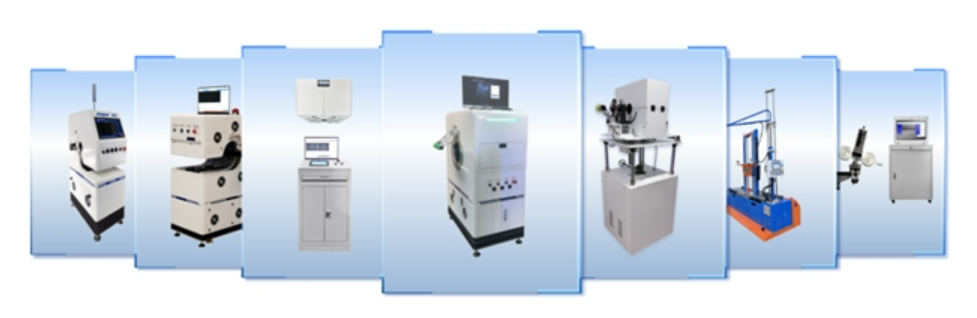
深入實施“人工智能+”行動 浪潮軟件集團看好人工智能+工業質檢廣闊前景,持續布局線纜行業智能質檢
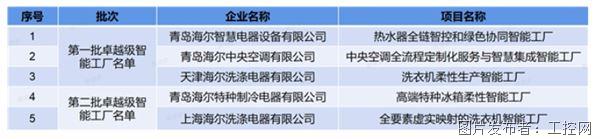
海爾新增2家卓越級智能工廠,總數品類行業雙第一

深度剖析格力打破磁懸浮壓縮機國外壟斷,底氣來自對自主創新的堅守!